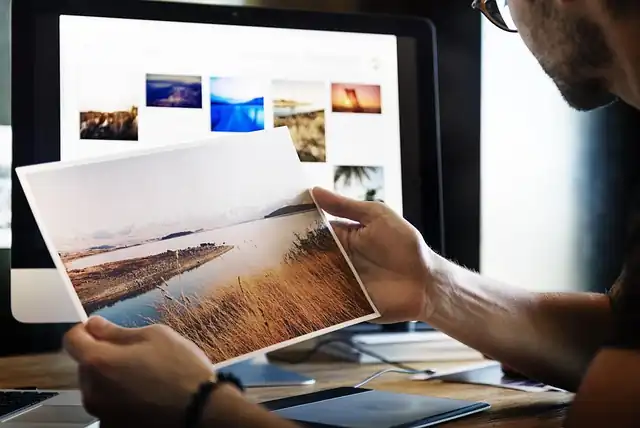
Remover fundos costumava ser uma das tarefas mais tediosas na edição de fotos. Era possível passar vinte minutos com a ferramenta Caneta do Photoshop contornando cuidadosamente o cabelo — para acabar com um recorte irregular e artificial. Hoje, a IA faz esse mesmo trabalho em cerca de três segundos. E para a maioria das fotos, faz melhor.
Mas "a maioria das fotos" não significa "todas as fotos". Entender quando a IA é suficiente e quando as ferramentas manuais valem o esforço economiza tempo e ajuda a obter resultados mais limpos.
O que acontece ao remover o fundo
Independente da ferramenta, o objetivo é o mesmo: separar o sujeito de tudo o que está atrás dele e produzir um PNG transparente que pode ser colocado sobre qualquer fundo.
Quando a IA é a escolha certa
Fotos de produto com fundos limpos. Se o objeto foi fotografado em fundo branco, cinza ou de cor sólida, a IA o remove quase perfeitamente.
Retratos com separação clara do sujeito. Uma pessoa na frente de uma parede, um headshot em fundo neutro — a IA lida com isso em segundos.
Gráficos para redes sociais. Para um PNG transparente em pôster, apresentação ou banner, a precisão da IA é mais que suficiente.
Processamento em lote. Com 50 fotos de produto, a edição manual não é realista.
Experimente agora: o removedor de fundo do FastConvert suporta JPG e PNG, gera PNGs transparentes, sem cadastro.
Quando as ferramentas manuais valem o esforço
Cabelo sobre fundo complexo ou de cor similar. Cabelo fino e solto sobre fundo escuro ou detalhado é o caso mais difícil para a IA. A máscara manual com Refinar Borda no Photoshop resolve corretamente.
Objetos transparentes ou semitransparentes. Vidro, garrafas, véus — a IA vê o fundo através do objeto e frequentemente remove partes dele.
Baixo contraste entre sujeito e fundo. Um gato preto em fundo cinza escuro. Um produto branco em fundo creme. Quando sujeito e fundo são similares em cor, a IA adivinha — e às vezes erra.
Composição fotográfica que requer precisão. Para uma campanha impressa, os "últimos 10%" de qualidade de bordas que a IA perde se tornam visíveis.
A abordagem híbrida: IA primeiro, refinamento manual depois
- Executar remoção de fundo com IA — obter recorte 80–90% preciso em segundos
- Abrir o resultado no Photoshop ou GIMP
- Usar Refinar Borda ou uma máscara de camada para corrigir áreas problemáticas
- Exportar como PNG
O que influencia a qualidade do resultado da IA
Boa iluminação uniforme. Sombras duras sobre o sujeito confundem a detecção de bordas.
Separação clara entre sujeito e fundo. Um fundo contrastante facilita muito a tarefa.
Imagens de alta resolução. Mais pixels significam mais informação nas bordas.
Formato de saída: PNG ou JPG
Sempre exportar recortes como PNG. O JPG não suporta transparência — preenche áreas transparentes com branco. Um PNG com fundo transparente pode ser colocado sobre qualquer fundo sem halos brancos.
Resumo: qual método para cada caso
| Caso de uso | Melhor abordagem | Por quê |
|---|---|---|
| Fotos de produto e-commerce | IA | Rápido, consistente, funciona bem em fundos limpos |
| Retrato para perfil/LinkedIn | IA | Preciso com pessoas, sem trabalho manual |
| Cabelo sobre fundo complexo | Manual (Photoshop) | A IA corta mechas finas |
| Vidro ou objetos transparentes | Manual (Photoshop) | A IA remove partes que deveriam ficar |
| Processamento em lote 50+ imagens | IA | A edição manual não é realista nessa escala |
| Composição para impressão ou revista | Híbrido | IA primeiro, refinamento manual para precisão das bordas |
| Gráficos para redes sociais | IA | Qualidade suficiente, resultados instantâneos |
| Baixo contraste sujeito/fundo | Manual ou Híbrido | A IA erra com frequência |
Como remover o fundo com FastConvert
- Acessar fastconvert.co/remove-background
- Fazer upload de um arquivo JPG ou PNG
- A IA processa a imagem automaticamente
- Baixar o resultado como PNG transparente
Perguntas frequentes
Conclusão
A IA para remoção de fundo mudou o que é possível sem Photoshop. Para a maioria das fotos — produtos, retratos, gráficos do dia a dia — produz resultados limpos e profissionais em segundos. Ferramentas manuais ainda são necessárias quando a precisão é crítica.
Comece com IA. Se o resultado não for bom o suficiente, abra o Photoshop. Na maioria das vezes não será necessário.
Pronto para experimentar? Remova o fundo da sua foto no FastConvert — gratuito, sem cadastro.

